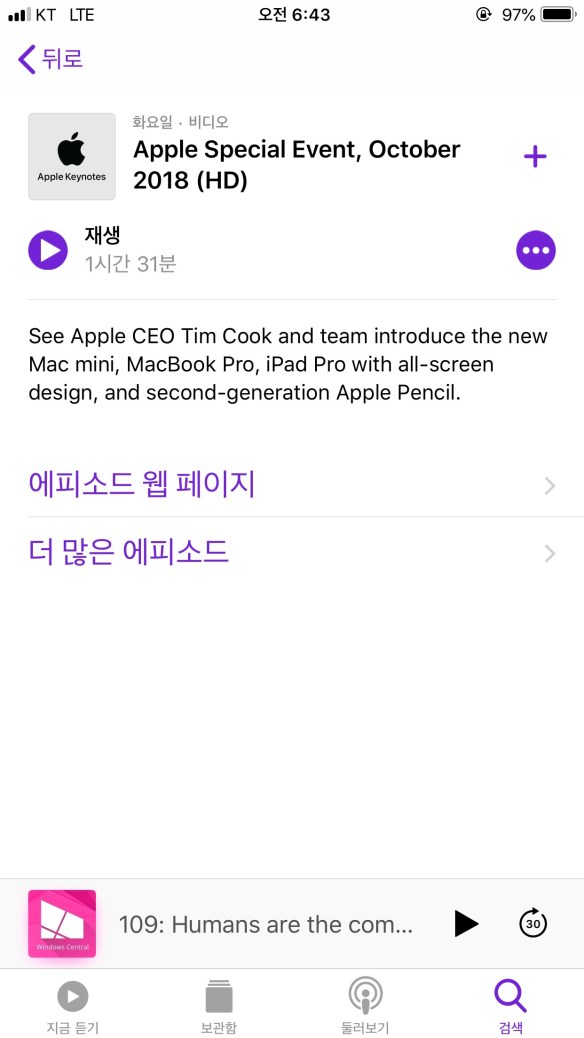
애플이 오타를 냈네요. 어디가 잘못되었을까요? 숨은그림찾기 해보세요.

애플이 오타를 냈네요. 어디가 잘못되었을까요? 숨은그림찾기 해보세요.
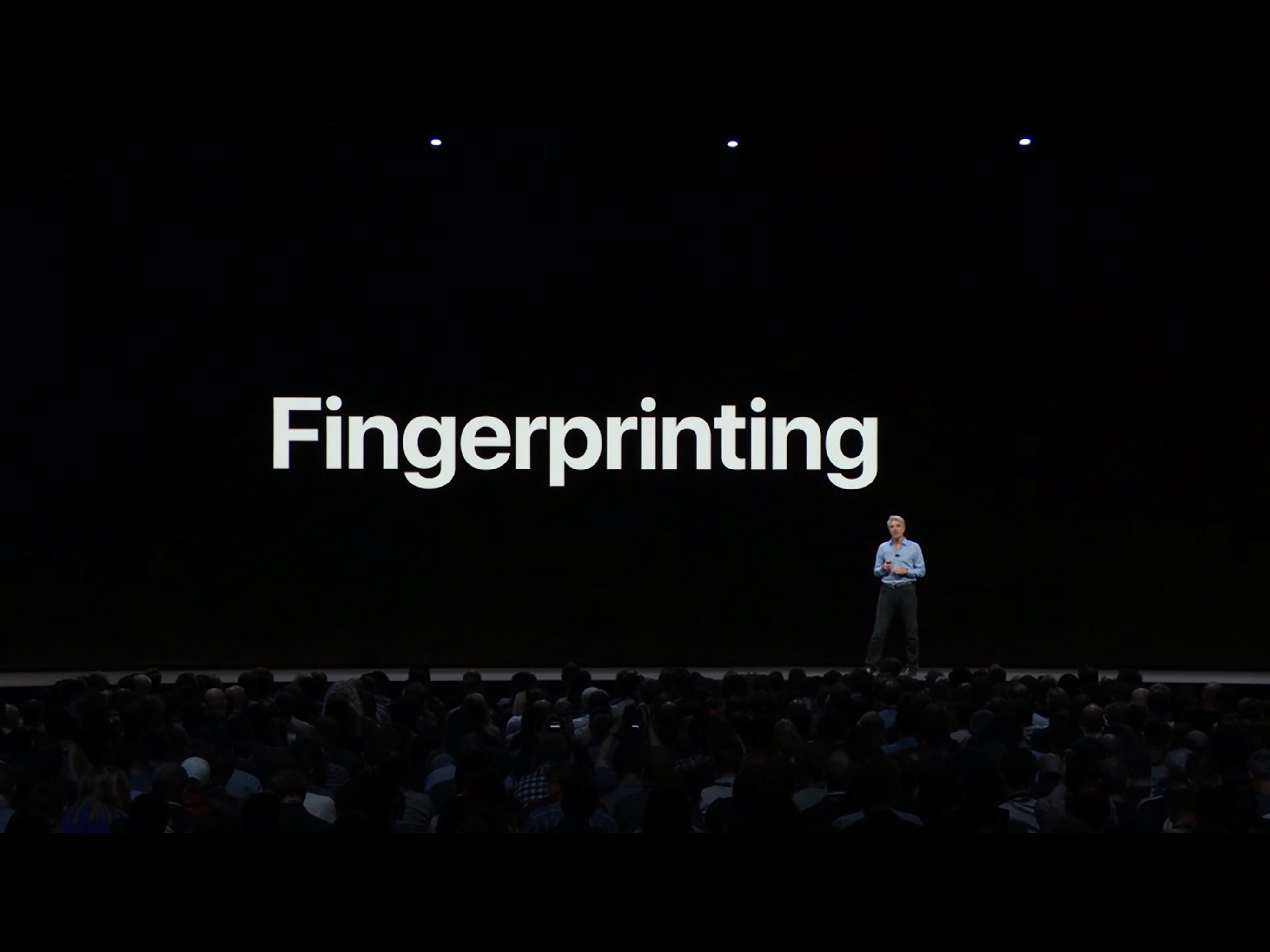
애플은 2018. 6. 4. 미국 캘리포니아에서 개최한 WWDC 2018에서 ‘Browser Fingerprinting‘에 도전장을 내밀었습니다.
여러분이 온라인에 접속하면, 여러분이 사용한 컴퓨터와 기타 기기들은 여러분이 접속한 서버에 여러분의 시스템과 환경설정에 관한 매우 세세한 정보를 제공합니다. 이 정보들은 서버(또는 그 서버 운영자)가 여러분의 컴퓨터 또는 장치를 인식하고 추적하는데 사용됩니다. 그리고 Browser Fingerprinting은 여러분의 온라인상의 활동을 추적하는데 매우 효과적입니다.
Browser Fingerprinting에 사용되는(즉, 여러분의 브라우저가 서버에 제공하는) 정보는 대략 아래와 같습니다. 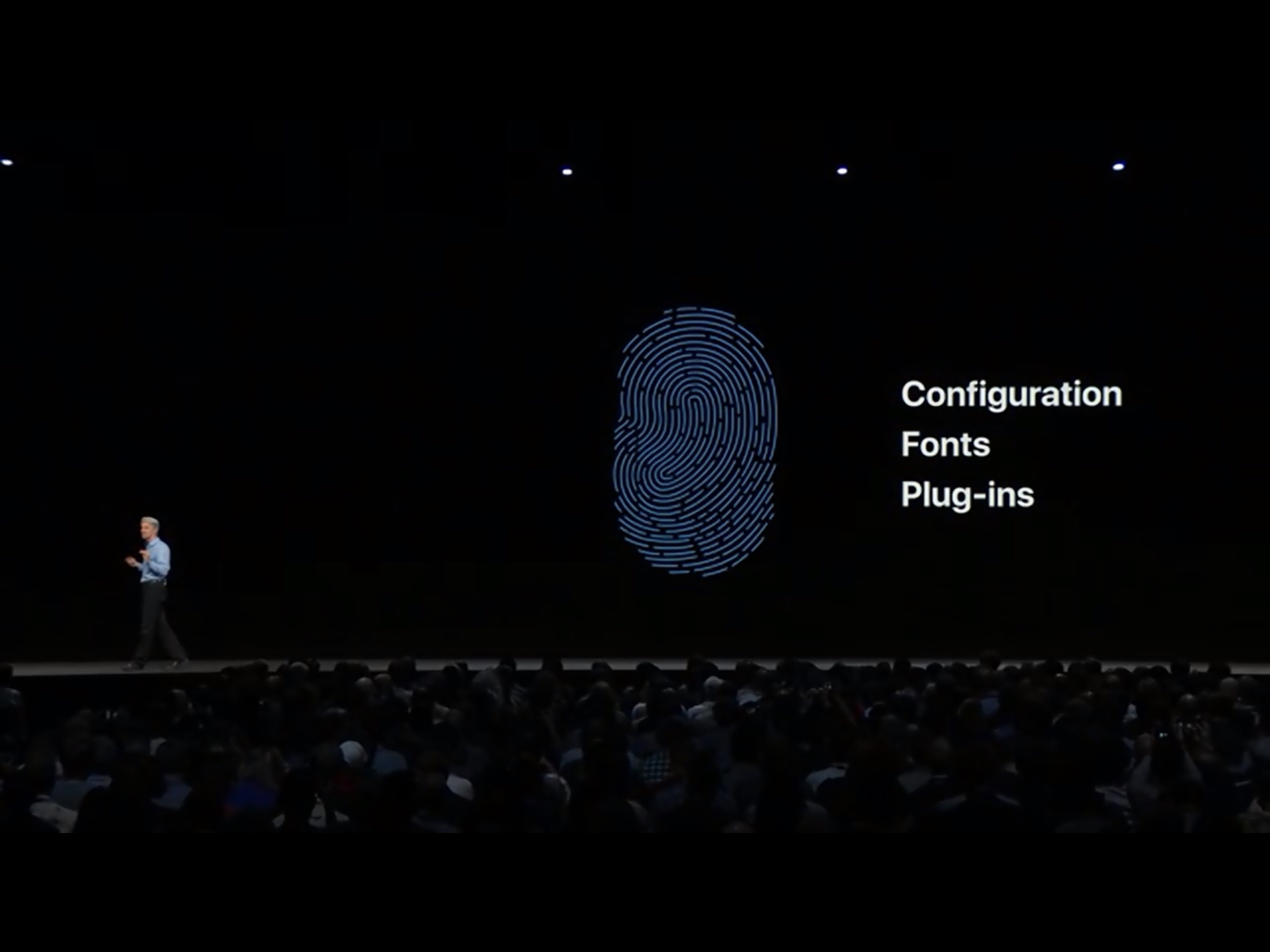
• the User agent header
• the Accept header
• the Connection header
• the Encoding header
• the Language header
• the list of plugins
• the platform
• the cookies preferences (allowed or not)
• the Do Not Track preferences (yes, no or not communicated)
• the timezone
• the screen resolution and its color depth
• the use of local storage
• the use of session storage
• a picture rendered with the HTML Canvas element
• a picture rendered with WebGL
• the presence of AdBlock
• the list of fonts
서버 운영자는 위 정보들을 이용해서 여러분의 온라인상의 활동을 추적하고, 그 추적된 정보를 바탕으로 여러분들의 취향을 분석해 그 취향에 맞는 온라인 광고를 합니다. 물론, 온라인 광고말도 피싱과 같은 다른 범죄 행위에 사용되기도 합니다.
현재까지 Browser Fingerfinting에 대한 그나마 가장 확실한 대처법은 Tor Browser를 사용하는 것이었는데, Tor Browser는 기본값이 Tor 네트워크에 접속토록하고 있어, 일반 사용자들이 사용하기 위해서는 약간의 설정값 변경절차가 필요했습니다.
그런데 애플은 다음 버전의 macOS, iOS 기기에 탑재되는 Safari Browser에 Browser Fingerprinting을 방지하는 기술을 탑재하겠다고 발표했습니다. 즉, 서버에 ‘단순화된 시스템 프로파일’만을 제공하여, 서버 운영자가 개개인 접속자를 식별하는 것을 방지하겠다는 것입니다.
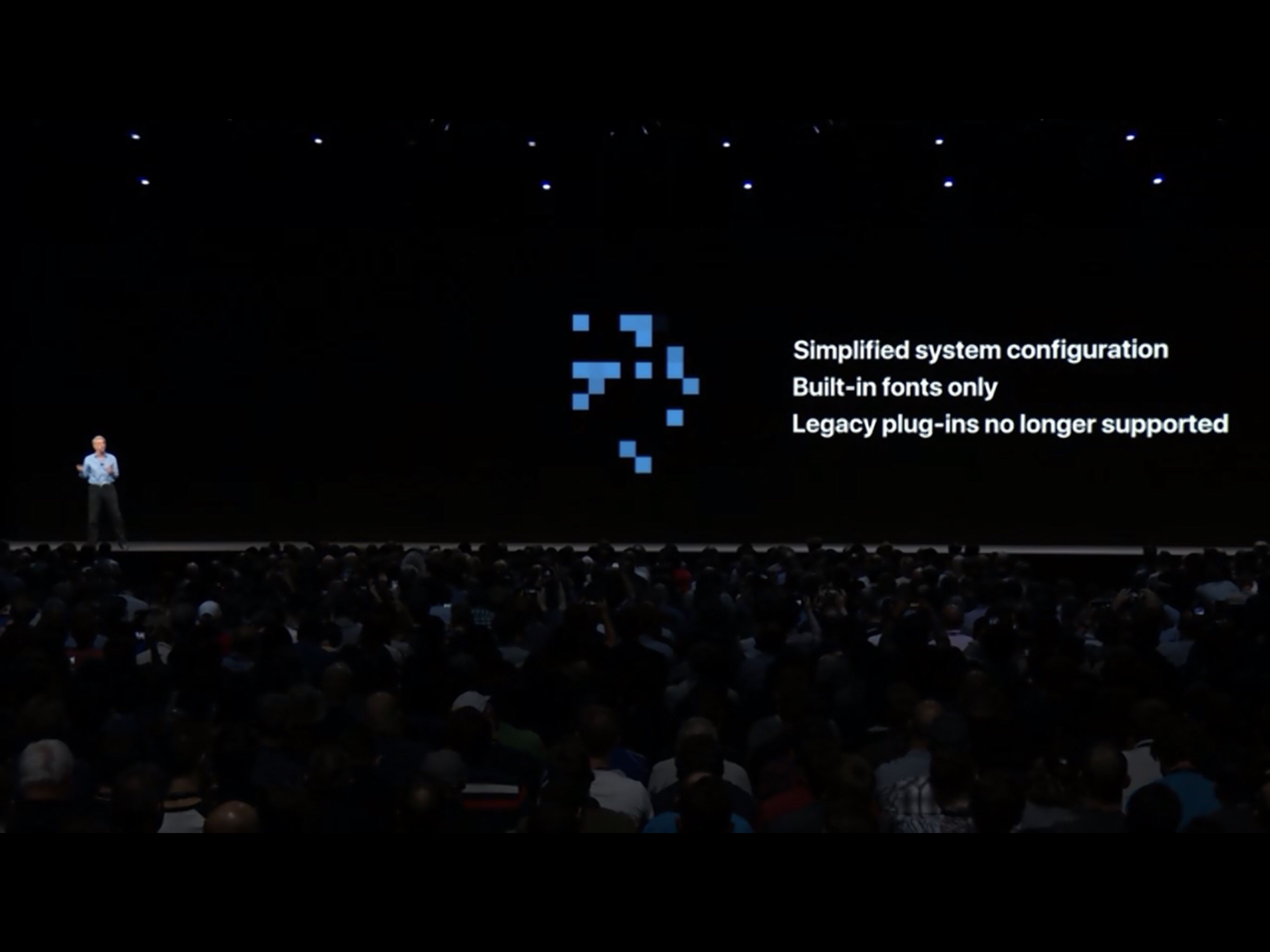
그 결과 서버 운영자는 여러분을 단지 맥 사용자 정도로 밖에 특정하지 못한다고 합니다. 즉, 아래 사진의 무수히 많은 맥 중 단지 하나로밖에 특정이 안 된다고 합니다.

애플은 지난해 WWDC에서도 추적 광고 차단 기능을 Safari Browser에 기본 탑재한데 이어, 올해도 인터넷 상의 프라이버시 보호를 위한 조치들을 취해가고 있습니다. 평소 ‘VPN + 파이어폭스(설정 수정)’을 통해 Browser Fingerprint에 대응해왔는데, 앞으로는 ‘VPN + Safari‘를 사용해볼 생각입니다.

출처 onedrive.live.com
맥으로 업무를 보는 사람이라면 반드시 Outlook for Mac을 구매해야 한다고 지난 포스트에서 설명했다.
그런데 Outlook for Mac은 대략 11만 원 정도 하는데, Office 365를 1년 구독하면 89,000원이다(아이폰 또는 아이패드에서 아이튠즈로 구매하면 약 70달러로 좀 더 저렴하다). 게다가 Office 365를 구독하면 Outlook 뿐만 아니라 Word, Excel, PowerPoint, Onenote 등 다른 앱도 사용할 수 있고, 1TB 용량의 OneDrive 저장공간을 제공할 뿐만 아니라, 아이패드에서 모든 Office 프로그램을 기능 제한 없이 사용할 수 있다.
그러다 보니 자연스레 Office 365에 손이 가고, Office 365를 구독하면 딸려오는 1TB OneDrive를 사용하게 된다. 나 역시 그러한 이유로 Dropbox 구독을 중지하고 Onedrive로 갈아탔다. 사용해본 결론은 아래와 같다.
장점
Office 365에 딸려와서 비용이 저렴하다. 그리고 … 없다.
단점
1. 동기화라는 무색하게 속도가 느리다. 특히, 하이 씨에라 업데이트 이후 더욱 느려졌다는 보고들이 있다.
2. Dropbox에 비해 연동되는 앱들이 매우 적다.
3. Dropbox에 비해 추가 기능들(특히, 스마트 싱크 같은 것)이 거의 없다.
4. 심지어 맥에서 저장한 파일은 윈도우에서 한글 자음과 모음이 분리된다(아이클아우드와 동일한 문제이고, 드랍박스에는 발생하지 않는 문제이다)
결론
Office 365 사용하니까 사용하지 절대 돈 주고는 사용 안 한다.
아이클라우드는 아이폰으로 찍은 사진 동기화를 위해 이용합니다. 따라서 일반적으로 200GB 정도를 구독하면 충분합니다.
장점
단점
저는 현재 4대의 기기를 이용하고 있습니다.
이처럼 여러 기기를 사용하는데는 동기화(Sync)가 중요합니다. 제가 이용중인 동기화 서비스는 아래와 같습니다.
동기화 서비스는 정말 오랫동안 여기저기 이것저것 사용해보면서 결국 안착하게 된 구성입니다. 다음 포스트에서는 변호사 업무를 수행하는데 있어, 각 동기화 서비스의 장점과 제가 결국 위와 같은 구성을 하게 된 이유를 적고자 합니다.
 BitsLaw